
SourceInsight是一款为项目开发而设计的强大代码编辑与浏览工具,支持多种编程语言如C、C++、JAVA等。它内置了对C/C++、C#和Java代码的深度分析功能,能够自动列出各类变量、函数、方法以及其他符号信息。源代码经过解析后,SourceInsight会动态维护自身的符号数据库,自动提供丰富的上下文辅助信息,极大地提升开发效率与代码理解能力。
相关推荐软件及版本说明
下载地址:vim v7.4 查看 / UltraEdit v21.0 查看 / Visual Studio 2015中文版 查看 / Sourcetrail v2020 查看
软件特色
SourceInsight以其强大的功能与简洁的界面赢得众多开发者青睐,支持几乎所有常用编程语言,包括C、C++、汇编、HTML等。它能够自动构建并维护一个高性能的符号数据库,涵盖函数、方法、全局变量、结构体、类以及项目中定义的其他符号类型。对于大型工程的代码阅读与维护,提供了极大的便利,使源码浏览变得高效而直观。
安装指南
1、从本站下载Source Insight的安装包,双击运行启动向导。界面出现后,点击“Next”进入下一步;
2、阅读安装协议界面,勾选“I accept...”确认接受协议后,点击“Next”;
3、准备安装,如果需修改安装路径,可点击“Back”返回调整,否则直接点击“Install”开始安装;
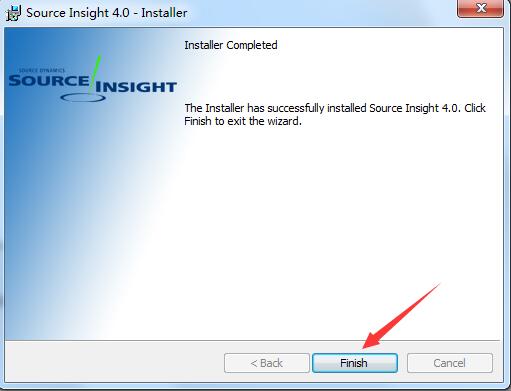
4、安装完成后,点击“Finish”退出安装程序,即可开始使用。
操作指南
1、括号匹配高亮:
在左括号旁或右括号旁双击鼠标,即可高亮显示对应的匹配括号及其包含的内容(如<>、()、{}、[]等)。
2、保持{和}不自动缩进:
路径:Options -> Document Options -> Auto Indenting -> Auto Indent Type 选择“Simple”。另外,可以通过:“Options -> Document Options -> Auto Indent”去除对“Open Brace”和“Close Brace”的缩进设置,从而实现不缩进效果。
3、定义文件类型:
用户可以自定义文件类型:路径为Options -> Document Options -> Add Type,输入文件类型名及对应的文件后缀。勾选“Include when adding to projects”,则在添加文件到工程时,该类型文件会自动加入到SourceInsight工程中。如需将所有文件都纳入管理,可定义“*.*”。
4、恢复Ctrl+A全选功能:
路径:Options -> Key Assignments,找到“save all”之后,将其快捷键改为“Ctrl+Shift+A”;找到“select all”后,将其快捷键改为“Ctrl+A”。
5、个性化背景色设置:
路径:Options -> Preferences -> Color -> 设置Windows背景色。
常见问题解答
1、字符大小不一致该如何调整?
方法一:选择“View -> Draft View”,即可让所有字符宽度保持一致,快捷键为“Alt + F12”。
方法二:调整中文注释字体间距:
步骤:(1)路径:Options -> Style Properties;(2)在左侧“Style Name”中找到“Comment Multi Line”和“Comment”,在右侧“Font”属性中点击“Pick...”选择“宋体”、普通、小四字号;(3)确认后回到“Style Properties”界面,将字号设为10;(4)在“Colors”框中,点击“Foreground”中的“Pick...”选择喜欢的颜色,即可生效。此方法既可调整整体字体,也可单独调整注释字体及大小。
2、删除汉字时出现问号问题怎么解决?
操作步骤:(1)将“SuperBackspace.em”复制到Source Insight的安装目录;(2)打开一个项目(例如“Base”项目);(3)将复制的“SuperBackspace.em”添加到项目中;(4)重启SourceInsight;(5)路径:Options -> Key Assignments,将“Marco: SuperBackspace”绑定到Backspace键,以便正常删除汉字。
3、哪些快捷键实用?
常用快捷键包括:Shift+F8(高亮所选字符)、“Ctrl + G”或“F5”(跳转到指定行)、“Ctrl +=”或“鼠标点击标识”(快速跳转到符号定义或调用位置)、“Ctrl + F”(搜索当前文件内容)、F7(打开工程符号浏览窗口)、F3(上一个搜索结果)、F4(下一个搜索结果)、Ctrl+M(创建或查找书签,方便快速定位)等。
4、怎样调整Source Insight的字体大小?
步骤:(1)菜单栏点击“Options -> Document Options”,或使用快捷键“Alt + T”;(2)在弹出窗口中,选择“Screen Fonts”以更改字体样式和大小;(3)调整到满意的字体尺寸后,点击“Yes”确认;(4)返回主界面后,您会看到字体已发生显著变化。
5、如何利用文件名或行号进行快速定位?
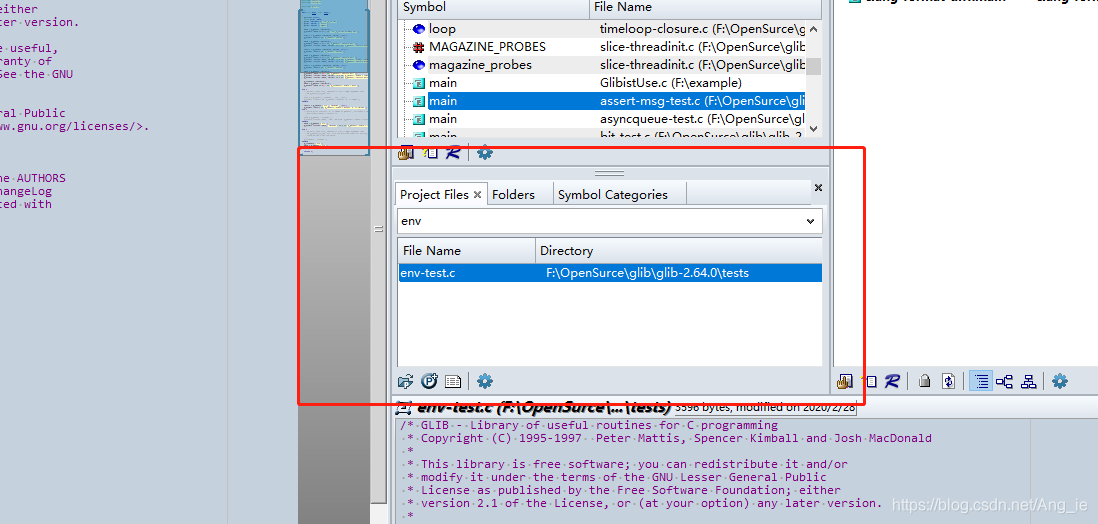
操作:点击“Project Files”的搜索栏(快捷键:Ctrl+0),输入目标文件名或函数名后回车,即可打开对应文件,再按F5或Ctrl+G输入行号,即可快速跳转至目标位置。
6、如何根据符号名快速定位?
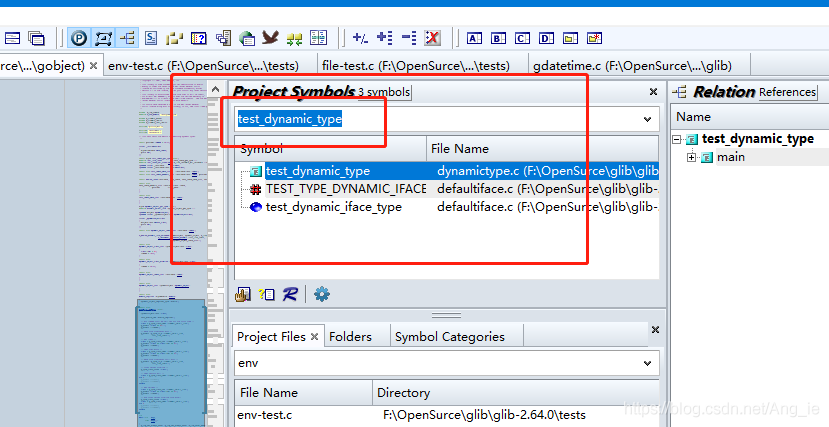
简单操作:点击“Project Symbols”或按F7,输入要查找的符号名,即可快速定位到符号位置,从而快速浏览整个工程中的符号定义。
- 版本: 官方v4.0.0148
- 分类:fc模拟器
- 语言:简体中文
- 平台: windows
- 大小: 19.67MB
- 授权:免费
- 作者:其他综合
- 时间:2025-11-26
- 人气:98689
- 下载:131
