
Springboard的最新版本是一款多功能的电影视频分镜设计软件,支持嵌套层次、图层着色、填充、动画相机、自动缩放、外部图形编辑器集成以及声音处理等多项功能。官方版本还允许用户使用外部音频编辑工具、处理大文件、进行文件分割、支持鼠标快捷键操作以及图层移动工具的应用。
相关推荐
相关软件版本说明下载地址 photoshop elements 2019 操作简便视频剪辑工具 查看 视频编辑王 视频快速剪辑 查看 Adobe animate CC 2018 动画制作工具 查看 Vegas Pro 15 非线性视频编辑软件 查看
软件介绍
Springboard的含义是什么?下载之家提供的Springboard分镜软件不同于苹果设备上的桌面Springboard,它是专为电影制作而设计的多功能专业分镜工具。用户在操作时需要一定的绘画基础,否则在绘制过程中效果可能有限。但一旦熟悉了所有功能,便会发现非常实用!
软件核心功能
剧本中的镜头运动
在电影剧本中,可以通过“PAN RIGHT”或“ZOOM IN”等全大写短语来描述摄像机运动。无论是先编写情节提要还是直接在Springboard的文本框中输入这些短语,都可快速指示相机运动,并且在仅需输出框架文本时尤为方便,无需添加其他内容。
故事板中的摄像机运动
通常用箭头和框线结合宽松的规则来表现摄像机的移动轨迹,这是表达镜头变化的常用方式。
动画中的镜头运动
在动画查看时,可以在帧之间切换,利用静态情节提要中的符号表示摄像机的运动,更直观地模拟实际运用中的动态摄像效果。
声音剪辑与文件拆分
外部编辑完音频片段后,用户可以选择“编辑”→“合并”,将声音整合回主故事文件。与图像不同,声音文件也可以单独保存,不强制合并。如果文件包含声音剪辑,还可以将拆分的文件以Windows WAVE (.wav)格式存储,便于用任何标准音频编辑软件进行处理。
线条绘制工具
创建矢量线条时,选择“线”工具,从起点拖至终点即可,两端均配有可调节手柄,可自由移动端点。按住Shift键可约束线条呈45°角。在编辑过程中,也可以将整条线向外拖动,以调整整体位置。
软件特色
Springboard界面简洁,易于操作和管理。软件还配备了简短教程,指导用户完成新故事板的制作流程。
制作每个场景时,提供多种工具,比如手绘入图,插入矩形、椭圆、箭头等基本形状,以及添加文字图层,满足不同设计需求。
此外,Springboard支持多种图片格式导入,包括GIF、JPG、PSD、PNG等,用户还能加载并编辑各种图像文件。所有场景细节均以多个图层显示,支持移动、编辑、复制和合并操作,还可以添加个人笔记,方便团队协作和方案说明。
总的来说,Springboard是一款极具趣味性且实用的工具,特别适合需要频繁制作情节提纲的专业人员。初学者可能需要一些时间适应软件的全部功能,但一旦掌握,使用起来将得心应手!
操作指南
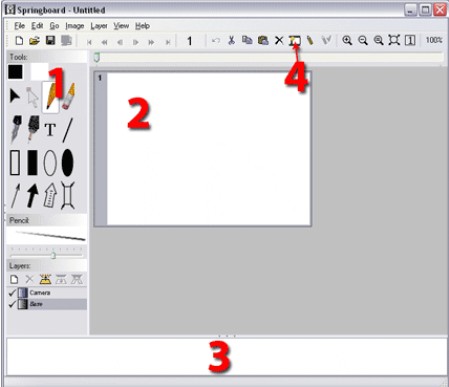
Springboard的基本使用方法:
1. 从左侧调色板选择绘图工具。
2. 在主窗口的白色区域中绘制场景。
3. 在底部文本框内输入对应的框架内容。
4. 点击“编辑”中的“添加新框架”以切换到下一步场景。
快捷操作键大全
快捷键及其对应功能:
F1:调用帮助或提供上下文帮助;若无,则通过“帮助”—“搜索帮助...”开启帮助页面。
F2:播放当前视频文件
F3:返回上一层
F4:跳转到下一层
F5:在外部编辑层
F6:完成外部编辑后返回
F7:添加新章节(常用类型)
F8:插入新场景框架
F9:返回上一页
F11:前进一帧
F10:后退一帧
F12:翻页到前
Ctrl + F9:跳转到起始帧
Ctrl + F12:跳转到最后一帧
- 版本: v0.96
- 分类:媒体其它
- 语言:简体中文
- 平台: windows
- 大小: 3.72MB
- 授权:免费
- 作者:媒体软件
- 时间:2025-12-04
- 人气:18789
- 下载:993
