
WO Mic Client 官方版 v6.1介绍
官方发布的WO Mic 客户端是一款深受用户喜爱的手机变麦软件,它拥有简洁大方的界面设计,功能丰富且实用,支持通过蓝牙和USB两种方式进行连接,极大地提升了使用的灵活性与便利性。
软件简介
这款WO Mic 官方版是一个高效的手机麦克风解决方案。用户可通过应用程序将手机作为电脑的输入设备,兼容蓝牙和USB线两种连接方式,有效解决了部分版本存在的回声问题,确保麦克风功能的真实呈现和良好体验。
操作指南
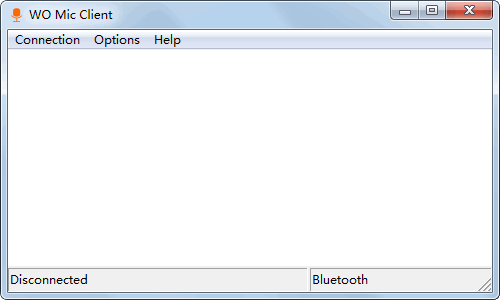
在使用前,必须在电脑端安装WO Mic客户端程序,Windows系统支持WiFi、蓝牙和USB接口连接,而在macOS(OS X)环境下,只能通过WiFi连接实现。
安装完成后,WO Mic 会设置为默认的录音设备,无需额外设置即可直接使用。例如配合楼月录音软件,可以快速导出MP3格式音频文件,效率极高。
此外,在进行语音通话或会议时,无需靠近电脑麦克风,拿起手机即可轻松实现清晰语音传输,极大便利了沟通体验。
使用步骤详解
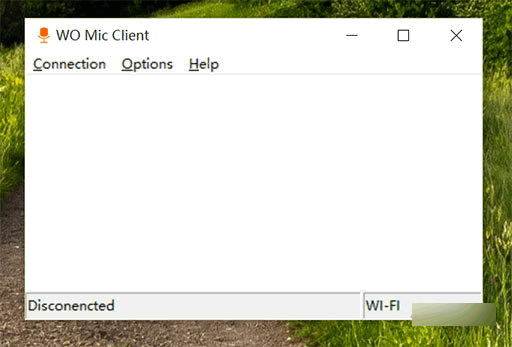
1. 安装驱动与设置麦克风首先,下载并在电脑上安装WO Mic客户端软件及其对应的驱动程序。如果你使用的是64位Windows 7系统,还需要开启测试模式(Test Mode),以便正常安装驱动。测试模式类似于手机的调试状态,虽然会在右下角显示“测试模式”字样,但不会对系统安全造成影响。开启此模式是为了确保64位系统能够正确识别并使用手机作为麦克风设备。安装完毕后重启电脑,接着点击系统托盘中的喇叭图标,选择“录音设备”,即可看到名为“WO Mic Device”的麦克风驱动已成功安装。选中它,点击“属性”,再切换到“级别”标签页,调整音量滑块以设置适合的录音音量。2. 使用USB线连接麦克风当所有设置就绪后,开始在手机端下载安装WO Mic应用。应用默认使用USB模式连接(需插入USB数据线),打开应用后,点击菜单键选择“Start”即可启动连接。随后在电脑端打开WO Mic客户端,左下角会显示“Disconnected”状态,表示还未连接。接下来依次点击“Connection”→“Connect”,然后勾选“USB”,点击“OK”后,连接即成功。此时左下角的状态会变为“Connected”,代表连接建立成功。同时,手机上的麦克风指示灯由绿色等待状态变为红色已连接状态。若要断开连接,只需再次打开菜单,选择“Stop”,连接结束后麦克风的颜色会变为灰色。3. 通过WiFi无线连接麦克风要实现无线连接,首先在应用界面点击菜单键进入“Setting”,然后选择“Transport”标签,点击“WiFi”。连接成功后,界面顶部会显示手机的WiFi网址。接着,点击菜单键重新选择“Start”进入连接状态,然后在电脑端打开WO Mic客户端,在连接方式里选择“WiFi”,并输入手机屏幕显示的WiFi网址即可完成无线连接,十分方便快捷。小米手机作为麦克风的应用实例:用于电脑录音和歌曲录制等场景。更新日志
1. 优化了部分核心功能,提高整体稳定性;
2. 修复了多个影响使用体验的已知Bug,增强程序兼容性和流畅度。
展开
信息
- 版本: v6.1
- 分类:媒体其它
- 语言:简体中文
- 平台: windows
- 大小: 1.40MB
- 授权:免费
- 作者:媒体软件
- 时间:2025-12-06
- 人气:76599
- 下载:635
相关资讯
